Monday, September 10, 2012

Kreasi Membuat Gambar Bunga


Di sini saya akan mengajarkan Anda tentang Menggambar Bunga dengan Photoshop [1]-Pertama-tama buka New Document, dengan ukuran Tinggi & Lebar ukuran 500 × 500 piksel, Resolusi 72 & mode RGB Warna


[2]-Sekarang pilih Gradient Tool & gunakan Gradien & pengaturan berikut \ \ \


[3]-Sekarang mengisi Background dengan bantuan Gradien dengan arah Bawah ke Atas seperti terlihat di bawah

[4]-Sekarang gambar Anda akan terlihat seperti seperti terlihat di bawah


[5]-Sekarang Buka new layer & kemudian pilih Custom Shape Tool & menggunakan Shape berikut & pengaturan


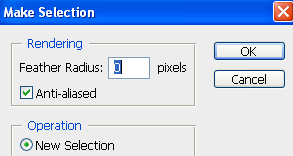
[6]-Sekarang ciptakan Shape berikut dengan bantuan Custom Shape Tool, pilih Pen Tool, klik & kemudian pilih Make Selection


[7]-Sekarang gunakan pengaturan berikut di Make Selection


[8]-Sekarang gambar Anda akan terlihat seperti di bawah ini


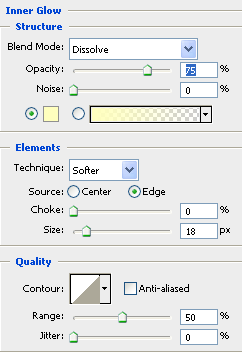
[9]-Sekarang mengisi seleksi dengan warna apapun & kemudian pergi ke Blending Options, pilih Inner Glow & gunakan pengaturan berikutTeknik Photoshop-Cara menggunakan fitur Inner Glow


[10]-Sekarang pilih Gradient Overlay & gunakan pengaturan berikut


[11]-Sekarang gambar Anda akan terlihat seperti seperti terlihat di bawah


[12]-Sekarang membuat Duplicate Layer dengan bantuan Ctrl + J & kemudian mengurangi Shape berikut dengan bantuan Ctrl + T


[13]-Sekarang sekali lagi membuat Duplicate Layer Lapisan Asli & kemudian pergi ke Blending Options, pilih Inner GlowTeknik Photoshop-Cara menggunakan fitur Inner Glow


[14]-Sekarang pilih Gradient Overlay & gunakan perintah ini berikut


[15]-Sekarang menyesuaikan dengan bantuan Move Tool & kemudian gambar Anda akan terlihat seperti ini di bawah


[16]-Sekarang lagi membuat Duplicate Layer dengan bantuan Ctrl + J & kemudian pergi ke Blending Options, pilih Inner GlowTeknik Photoshop-Cara menggunakan fitur GLOW INNER


[17]-Sekarang pilih Gradient Overlay & gunakan pengaturan berikut


[18]-Sekarang menyesuaikan dengan bantuan Move Tool & hasilnya seperti dibawah ini, Anda dapat membuat bunga yang berbeda dari warna yang berbeda


Wednesday, September 5, 2012

Efek Glamour II


Kali ini kita akan membuat efek glamour dengan cara lain
Buka gambar: -


Tekan control + j untuk menduplikasi layer. Tekan shift + kontrol + u untuk desaturate : -


Pergi Filter> Stylize> Diffuse seperti yang ditunjukkan.

 
Tekan control + f setelah menerapkan filter yaitu menyebar mengulangi filter terakhir: -


Langkah terakhir kita adalah mengubah blending mode untuk Hard Light. Sekarang Anda memiliki gambar glamor :)


Thursday, August 30, 2012

Efek Glamour


Mengajarkan bagaimana untuk menerapkan Efek Glamour pada gambar. Meskipun, efek glamour dapat bekerja pada gambar apapun, tapi gambar-gambar yang memiliki perhiasan akan terlihat lebih glamor.

Buka gambar: -


Untuk menerapkan Efek Glamour, kita harus duplikat layer (dengan menekan control + j), desaturating (menekan shift + kontrol + u) dan menambahkan layer mask (klik pada tombol add layer mask).


Sekarang, pergi ke Image> Apply Image seperti yang ditunjukkan: -

 
Dengan 
layer mask thumbnail selected, pergi ke filter>stylize>find edges
layer pallate dan gambar akan terlihat seperti ini: -


Sekarang, klik pada layer thumbnail dan menerapkan Gaussian Blur filter (Filter> Blur> Gaussian Blur)

GAUSSIAN Blur) seperti yang ditunjukkan: -


Anda sekarang memiliki Efek Glamour di gambar Anda :) Anda dapat mencetak gambar Anda menggunakan tinta printer berkualitas tinggi.


Saturday, August 25, 2012

Membuat Gigi Drakula

Ini adalah cara termudah dan tercepat untuk menambahkan taring atau memperpanjang gigi pada gambar.


Langkah 1: Ambil polygon lasso selection tool dan buat garis seperti taring.
Anda dapat menggunakan
selection tool  


 Step2: gunakan smudge tool set ke 100%hardness smudge dan tempatkan pada gigi.


selesai dah, mudah khan?


Monday, August 20, 2012

Membuat Gambar Keluar dari Foto

Kali ini Anda akan belajar bagaimana Anda bisa membuat gambar seperti ini:

 
1. Buka gambar,
duplicate layer (hapus yang pertama) dan buat layer baru. Anda harus memiliki ini dalam palet layer:


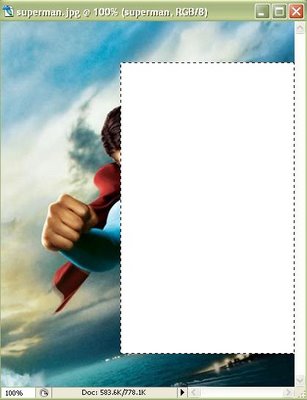
2. Sekarang pilih Rectangular Marquee Tool, buat seleksi pada "superman layer" dan isi dengan putih seperti ini:


3. Pilih Rectangular Marquee Tool lagi, buat persegi di daerah putih dan menggunakan tool Erase untuk  kembali ke foto lama:


4. Pilih pilihan pertama dengan
rectangular lagi dan tekan Ctrl + T untuk mengubahnya. Klik kanan pada transform area untuk select Perspective. Transform seleksi seperti ini:

 
5. Gunakan Tool Erase untuk menghapus bagian dari batas yang tidak boleh terlihat:


6. Sekarang pilih
"Background copy" layer dan gunakan erase tool untuk menghapus semua latar belakang gambar kecuali pada bagian perbatasan (lebih mudah untuk memperbesar gambar dan gunakan erase tool):


7. Buat layer baru (untuk latar belakang) dan tarik di bawah layer background seperti ini:


8. pilih
"Back" layer dan mengisinya dengan beberapa warna (tidak peduli yang mana):


9. Sekarang klik dua kali pada layer "back" untuk membuka Blending Options dan pada Gradient Overlay set seperti ini:


  Hasil akhir Anda akan menjadi: