Wednesday, May 30, 2012

Cara Membuat Footer Keren di Setiap Post Blogspot

Pengen bikin pesan Footer di Setiap Post Blogspot dengan animasi-animasi keren? Di sini tempatnya.. Sekarang lihat di bagian footer blog ane:
Cara Membuat Footer Keren di Setiap Post Blogspot
Pesan footer kondisi normal

Sekarang coba cursor agan taruh situ:
Cara Membuat Footer Keren di Setiap Post Blogspot
Pesan footer saat di-hover, ada animasi fade-in nya ^^
Langsung saja tak usah berpanjang lebar, karena kalau terlalu panjang kasian yang cewek,, kalo terlalu lebar kasian yang cowok..


Cara Membuat Footer Keren di Setiap Post Blogspot


1. Buka blogger ente, pilih menu Template > Edit HTML > Proceed.

2. beri centang pada Expand Widget Template.

3. Gunakan CTRL+F untuk mencari code berikut:
<div class='post-body entry-content'
catatan: nanti ada 2, pilih yang pertama, karena yang ke-2 untuk mobile.

4. Copy code berikut:
<b:if cond='data:blog.pageType == &quot;item&quot;'>
   
    <script>
        $(function(){
            $(&quot;.megahnandaFooter&quot;).mouseenter(function(){
                $(this).animate({&#39;opacity&#39;:&#39;0.9&#39;},500);
            });
            $(&quot;.megahnandaFooter&quot;).mouseleave(function(){
                $(this).animate({&#39;opacity&#39;:&#39;0.3&#39;},500);
            });
        });
    </script>
   
    <div class='megahnandaFooter' style='border: 1px solid lightgray; border-radius: 3px 3px 3px 3px; margin-top: 17px; padding: 6px; box-shadow: 0px 5px 12px gray; font-size: 12px; opacity: 0.3;'>
        isi pesan terakir agan footer di sini...
    </div>
   
</b:if>

Pastekan setelah (berarti di bawah nya) code berikut:
<data:post.body/>
<div style='clear: both;'/> <!-- clear for photos floats -->

Catatan:
1. isi pesan footer agan di warna hijau (lihat code di atas tadi).
2. sesuaikan style sesuai selera agan di warna coklat.
3. untuk code <script> di sini ane buatkan dengan code jQuery. agan juga bisa belajar jquery di blog ini. ^^
4. karena ini menggunakan jQuery, agan harus pasang jQuery library dulu, jika belum. Cara pemasangan ikuti langkah berikut ini:

Cara memasang jQuery library

1. tetap di tampilan EDIT HTML tadi.
2. cari code berikut:
<head>
3. pastekan code berikut di bawahnya:
<script src='http://ajax.googleapis.com/ajax/libs/jquery/1.7.1/jquery.min.js' type='text/javascript'/>

Mudah bukan Membuat Footer Keren di Setiap Post Blogspot?? ^^ sampai di sini dulu ya.. jangan lupa klik +1 nya.. semoga bermanfaat, terima kasih, wassalam..

Tuesday, May 29, 2012

Ascii Art Generator - Ubah Gambar Jadi Tulisan dengan 1 Klik

Sebenarnya ane sudah membahas ini sebelumnya, di blog ane yang sudah lama hilang. tapi tidak ada salahnya kan kalo ane tulis lagi, toh yg lama sudah tidak ada..

Kita semua pasti pernah melihat sekumpulan tulisan2 yang membentuk sebuah gambar, yang paling sering di Facebook itu,, yg komentar membentuk gambar jempol besar,, dasar spammer..

Sekarang coba lihat contoh Ascii Art berikut ini: (klik untuk memperbesar gambar)
Ascii Art Generator - Ubah Gambar Jadi Tulisan dengan 1 Klik
Contoh Ascii Art yang dibuka di Notepad++, dizoom-out sejauh mungkin.

Ketika kita zoom-in, kita bisa melihat bahwa itu sebenarnya adalah huruf2 yang ditata rapi dan membentuk suatu karya seni.
Ascii Art Generator - Ubah Gambar Jadi Tulisan dengan 1 Klik
dizoom ke bagian mata.


Jaman dulu, orang membuat Ascii Art manual menggunakan mesin ketik.. sekarang jaman sudah modern, sudah ada tools yang bernama Ascii Art Generator. tools ini ane jual senilai 100rb/copy bisa didownload secara gratis, setelah penjelasan2 di bawah ini.

"Apa saja yang bisa dilakukan oleh tool ini?"

1. Mengubah Foto/Gambar menjadi Tulisan (Ascii Art).

Ascii Art Generator - Ubah Gambar Jadi Tulisan dengan 1 Klik

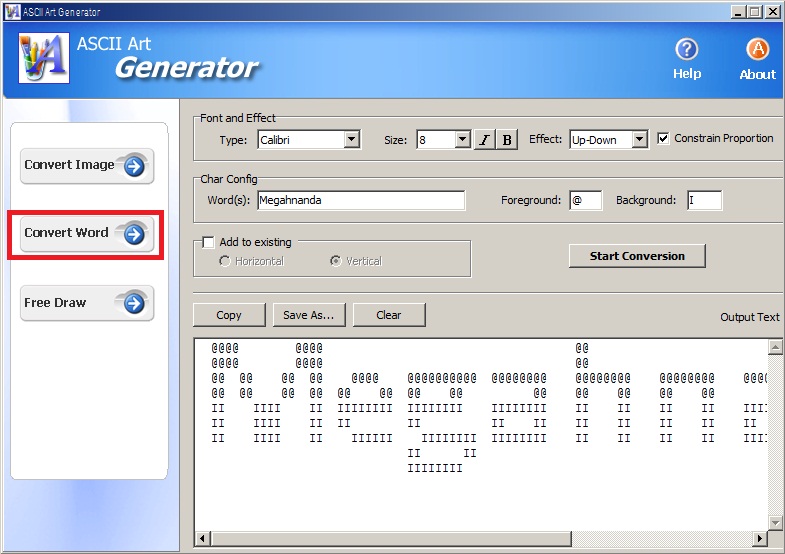
2. Mengubah Tulisan biasa menjadi tulisan Ascii Art yang tentunya lebih berseni.

Ascii Art Generator - Ubah Gambar Jadi Tulisan dengan 1 Klik

3. Menggambar Manual selayaknya di Ms.Paint, dan bisa disimpan dalam bentuk file teks (TXT).

Ascii Art Generator - Ubah Gambar Jadi Tulisan dengan 1 Klik

Download

http://www.mediafire.com/?7lhwp7gu55aiu9a
hanya 700KB,, sangat kecil bukan ^^

Sekian dari ane tentang tulisan Ascii Art Generator - Ubah Gambar Jadi Tulisan dengan 1 Klik, Semoga bermanfaat, terima kasih, wassalam..

Yuk Kenalan dengan "Magic Number"

Apa itu Magic Number? Magic Number adalah suatu kode berupa bilangan heksadesimal untuk menentukan format dari suatu file, yang biasanya terletak di awal file tersebut. (definisi ane sendiri)
Yuk Kenalan dengan "Magic Number"
Membuka file .EXE dengan Notepad
Ketika kita membuka suatu file dengan menggunakan software tertentu, misal Adobe Reader, pertama software tersebut akan membaca Magic Number dari file yang dibuka, kemudian jika cocok, akan segera diproses pembacaan file yang lebih lanjut. Tujuannya adalah untuk menghindari error saat membuka file dengan ukuran yang besar. Membaca Magic Number tidak memerlukan banyak resource komputer, karena Magic Number hanya berukuran beberapa byte. Di bawah ini adalah situasi saat Magic Number nya tidak cocok.
Yuk Kenalan dengan "Magic Number"
Error saat membuka file .JPG di Adobe Reader


Berikut ini adalah beberapa Magic Number dari file-file yang sangat familiar:

File-file Gambar

JPEG - File JPEG (atau kita semua pasti kenal dengan ekstensi JPG) diawali dengan Kode Heksadesimal FF D8 dan diakhiri dengan FF D9.
GIF - File GIF diawali dengan "GIF89a" (Heksa nya: 47 49 46 38 39 61) atau "GIF87a" (47 49 46 38 37 61)
PNG - File PNG diawali dengan 8 byte, yaitu: \211 P N G \r \n \032 \n (89 50 4E 47 0D 0A 1A 0A).
TIFF - File TIFF diawali dengan 49 49 2A 00 atau 4D 4D 00 2A.

File-file Video

MP4 - File MP4 diawali dengan 00 00 00 18 66 74 79 70 33 67 70 35.
3GP - hayo.. yang di hapenya nyimpen bokep video2 lucu. File 3GP diawali dengan 00 00 00 nn 66 74 79 70 33 67 70, yang mana nn di sini bernilai relatif.

File-file Dokumen

PDF - File PDF diawali dengan "%PDF" (25 50 44 46).
Microsoft Office document (yang DOC, bukan DOCX) - File DOC diawali dengan kode heksa D0 CF 11 E0, kode ini kalau digabung dan dibaca, menjadi "DOCFILE0", kreatif ya ^^.
File-file TXT yang Unicode - ada macam-macam nih:
  1. UTF-16 Big Endian (atau bisa disebut Unicode Big Endian) diawali dengan FE FF.
  2. UTF-16 Little Endian (atau bisa disebut Unicode saja) diawali dengan FF FE. ini yang sering digunakan untuk membuat file TXT yang unicode.
  3. UTF-8 diawali dengan EF BB BF.
Yuk Kenalan dengan "Magic Number"
Opsi saat menyimpan file di Notepad


File-file Binary lain

EXE - File EXE diawali dengan "MZ" (4D 5A), ini adalah inisial dari sang pembuat format file tersebut, Mark Zbikowski. Ini boleh dibalik menjadi "ZM" (5A 4D), tapi itu tidak umum.

ZIP - File ZIP diawali dengan "PK" (50 4B), ini adalah inisial dari Phil Katz, pembuat software DOS compression utility PKZIP.

MIDI - File MIDI (atau kita semua pasti kenal dengan ekstensi MID) diawali dengan "MThd" (4D 54 68 64).

CLASS - File CLASS (file Java yang sudah ter-compile menjadi binary) diawali dengan kode heksa CAFEBABE. Ketika di-kompres dengan software Pack200, kode ini menjadi CAFED00D. mentang-mentang logo Java gambar kopi, Magic Number -nya ada Cafe-cafe nya.. tapi keren kok ^^

untuk daftar Magic Number yang lebih lengkapnya, silahkan kunjungi halaman sumber: Magic number (programming) dan List of file signatures.

Demikian tulisan saya tentang Yuk Kenalan dengan "Magic Number", semoga bermanfaat, terima kasih, wassalam..

Thursday, May 17, 2012

Membuat Efek Laser

Nah... kali ini ane mau kasih video tutorial membuat efek laser, langkah-langkahnya sangat sederhana dan sangat mudah. Tapi bila ditangan orang yang berjiwa seni, maka akan menghasilkan karya seni yang lumayan bagus. Tentunya kita harus perhatikan obyek dan latar belakang yang sesuai untuk efek laser ini.
Ini dia tutorialnya, silahkan mencicipi....

Monday, May 14, 2012

MENGGANTI LATAR BELAKANG

Buat agan agan yang masih pemula alias newbe kayak ane...hehehe, nyok kita belajar merubah latar belakang. Ini ane kasih video tutorialnya.

Sunday, April 8, 2012

CREATING B&W DUOTONES

Setelah libur beberapa bulan tidak posting, ane coba posting tutorial dengan cara baru. Supaya lebih mudah dipelajari, ane suguhkan video tutorial buat agan-agan yang sudi mampir disini...hehehe.
Silahkan unduh dan sebarkan video ini, agar lebih bermanfaat.


Friday, February 17, 2012

Tips-Tips Rahasia Pothoshop Part II

Baru sempet nih posting lagi.... kali ini saya mau lanjutkan tips-tips rahasia Photoshop
yang sebagian sudah saya ulas di Part I. Agar tidak bosan dan bingung, maka tips-tips ini saya bagi menjadi beberapa part, karena banyaknya tips yang mau saya tampilkan. Langsung aja kita ulas tipsnya :
  1. Untuk mengatur posisi titik koordinat 0, klik pojok kiri atas (kotak kosong antara dua penggaris/ruler) dan tarik ke posisi yang diinginkan, dan untuk mengembalikan ke posisi semula double klik pada pojok kiri atas.
  2. Ctrl + shift + H berfungsi untuk menyembunyikan / menampilkan jalur hasil kerja pen tool.
  3. Apabila kamu bekerja dengan beberapa file, untuk pindah dari satu file ke file lain yang sedang kamu kerjakan caranya adalah tekan Ctrl + Tab.
  4. Menekan F12 akan mengembalikan kondisi gambar pada saat kamu terakhir kali menyimpannya.
  5. Untuk melihat posisi gambar yang diinginkan pada navigator cukup dengan menekan Ctrl dan klik pada gambar di navigator sesuai posisi yang diinginkan.
  6. Tekan Alt dan klik pada salah satu history untuk menduplicate history.
  7. Tekan Shift + Alt sambil mengubah ukuran objek akan membuat perubahan yang proporsional.
  8. Untuk menduplicate objek dengan cara menggeser, tekan dan tahan Alt lalu klik dan geser objek yang akan diduplicate.
  9. Untuk mengcopy warna yang berada pada gambar untuk foreground, tekan alt dan klik pada area gambar yang warnanya diinginkan, maka warna foregroundpun berubah sesuai warna yang diklik.
  10. Tekan Ctrl + A, Ctrl + X, Ctrl + V pada background akan membuat gambar pindah ke layer baru dan background akan berubah menjadi warna dasar.
  11. Untuk melakukan merge down (penggabungan dua layer), Tekan Ctrl + E maka layer yang terseleksi akan menyatu dengan layer dibawahnya.
  12. Ctrl + H akan menyembunyikan blok pada tulisan yang disorot.
  13. Kalo kamu mau mengganti jenis font dan melihat perubahan langsung pada huruf / kalimat , setelah huruf / kalimat disorot tekan Ctrl + H untuk menyembunyikan blok - klik sekali pada jenis huruf - lalu gunakan panah di keyboard ke bawah/atas dan perubahan akan langsung terlihat.
  14. Untuk merenggangkan atau merapatkan suatu tulisan, Sorot kalimat yang akan direnggangkan, tekan Alt + panah kiri untuk merapatkan dan Alt + panah kanan untuk merenggangkan.
  15. Untuk memindahkan posisi lapisan layer ke bawah atau ke atas, tekan Ctrl + [ atau Ctrl + ], dan untuk langsung ke posisi paling bawah atau paling atas, tekan Ctrl + Shift + [ atau Ctrl + Shift + ]
  16.  Bersambung......